Errores de plugins de Claude Code: not cached, not found in marketplace y host key
Hola, bienvenido. En esta lección vamos a leer, uno a uno, los mensajes que puede ver Lucía, o cualquier persona del equipo, cuando el plugin no llega a su máquina o no hace lo que debe. Cada mensaje tiene su apartado, con el texto completo, la causa, cómo comprobarla y la solución. Es una lección para leerla una vez y volver a ella más adelante, cuando un compañero te pregunte por un error.
Todos los mensajes son reales: los hemos provocado siguiendo el alta de la lección anterior y cambiando el paso que corresponde. No hace falta que los reproduzcas todos. Si quieres ver alguno en tu máquina, cada apartado te dice en qué pestaña y cómo.
Hay un detalle si quieres reproducirlos: muchos salen en una máquina que todavía no tiene el marketplace, y la tuya ya lo tiene, porque lo añadiste con Marta y con Lucía. Para simular un portátil recién estrenado sin cambiar tu configuración, abre una pestaña para Aitor, clona el repo como helpdesk-aitor y dile a Claude Code que use una carpeta de configuración propia con la variable CLAUDE_CONFIG_DIR, que es donde Claude Code guarda los settings, el historial y los plugins. Desde cualquier pestaña de la sesión:
En la pestaña nueva, reescribimos el layout con las 4 pestañas, la de Aitor ya con la carpeta del clon. El layout guarda la carpeta, pero no la variable CLAUDE_CONFIG_DIR: cuando vuelvas a lanzar zellij --layout team, en esta pestaña tendrás que repetir el export.
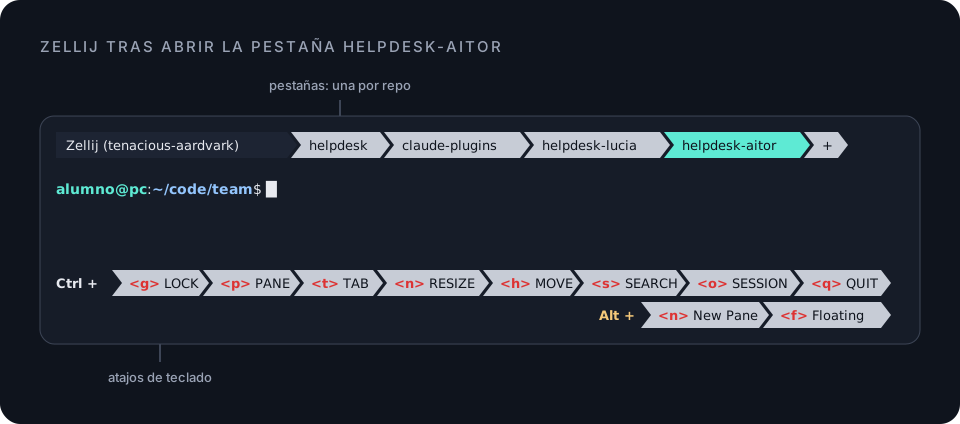
Y en la misma pestaña, la de Aitor:
Mientras esa pestaña siga abierta, Claude Code no ve tus marketplaces ni tus plugins, que siguen en ~/.claude, y en las demás pestañas todo sigue como antes, porque la variable solo funciona en esta pestaña. Si abres una sesión desde ella, puede pedirte que inicies sesión otra vez, porque esa carpeta tampoco tiene tus credenciales. Vamos a volver a esta pestaña en las 2 lecciones siguientes para hacer de Aitor y de Jorge cuando actualicen el plugin. Si la cierras, vuelve a abrirla con zellij action new-tab --name helpdesk-aitor --cwd ~/code/team/helpdesk-aitor y ejecuta otra vez el export: la carpeta ~/.claude-aitor conserva lo que Aitor tenga instalado.
Algunos mensajes salen en la terminal, al ejecutar un comando claude plugin, y otros solo en la sesión, o ni siquiera ahí. Para los de la sesión, te digo cómo verlos desde la terminal, que es lo que puedes copiar y pegar cuando ayudas a un compañero.
Plugin "team" not found in marketplace "cursosdesarrolloweb"
Aitor estrena portátil. Clona helpdesk y, como ya conoce el plugin, va directo al segundo comando del README, install, sin añadir antes el marketplace. En la pestaña helpdesk-aitor, como Aitor:
El mensaje sugiere actualizar el marketplace, y despista, porque no hay nada que actualizar: el marketplace no está en la máquina. Si sigues la sugerencia en la misma pestaña, lo confirma:
Que el repo declare el marketplace en .claude/settings.json no lo añade a la máquina: los comandos claude plugin no leen esa declaración. La solución es ejecutar antes el primer comando del README, marketplace add, y después install.
Si el marketplace sí estaba añadido y el mensaje aparece igual, la causa es otra: el nombre del plugin está mal escrito, o tu copia del marketplace es anterior al plugin. Entonces sí sirve claude plugin marketplace update cursosdesarrolloweb.
- 02Plugin "team" not cached
- 03Marketplace 'cursosdesarrolloweb' already on disk
- 04SSH host key is not in your known_hosts file
- 05SSH host key has changed
- 06Host key verification failed
- 07Failed to clone marketplace repository: SSH authentication failed
- 08SessionStart:startup hook error
- 09Marketplace updates keep failing offline
- 10Desactivar el plugin temporalmente
- 11Ver qué trae una versión
